 Add to Chrome
Prrab Documentation
단축키부터 복사와 편집까지, Prrab 사용법을 안내합니다.
시작하기
Prrab 소개
Prrab은 구글 기타 브라우저에서 검색한 이미지를 실시간 편집 · 복사할 수 있는 확장 프로그램입니다.
웹페이지, PPT, 업무용 소스 등에 필요한 이미지를 인터넷에서 찾을 때, 아래와 같은 하자들로 인해 실제 사용하지 못하는 경우가 많습니다:
- 불필요한 배경
- 워터마크
- 캡션 및 텍스트
- 낮은 화질
이를 보정하기 위해서는, 포토샵 등 전문 디자인 툴이나 별도 서비스를 거쳐야하는 번거로움이 있습니다.
Prrab 은 단축키 하나로 원하는 이미지의 필요한 보정 작업을 할 수 있도록 하여, 막힘없는 웹 이미지 탐색 → 편집 → 수집 경험을 제공합니다.
설치 및 사용
- Chrome 웹스토어에서 Prrab을 설치하고 아이콘을 툴바에 고정하세요.
- 툴바에 뜬 Prrab 아이콘을 클릭해 Prrab이 켜져 있는지 확인하세요.
- 새 페이지를 열고 원하는 이미지에 마우스를 올려보세요. 보라색 테두리가 보이면 정상입니다.
원하는 이미지에 마우스를 올려 단축키를 눌러보세요. ⌘C는 즉시 복사, ⌘E는 편집창을 엽니다 — 자세한 설명은 Prrab 복사 & 편집을 확인하세요.
※ ⌘E 편집은 로그인이 필요합니다. 팝업에서 Google 계정으로 로그인하여, 편집과 라이브러리를 사용하세요.
사용하기
Prrab 복사 & 편집
이미지에 마우스를 올리면 보라색 테두리가 표시됩니다.
그 상태에서 원하는 작업에 따른 단축키를 누르세요 — , .


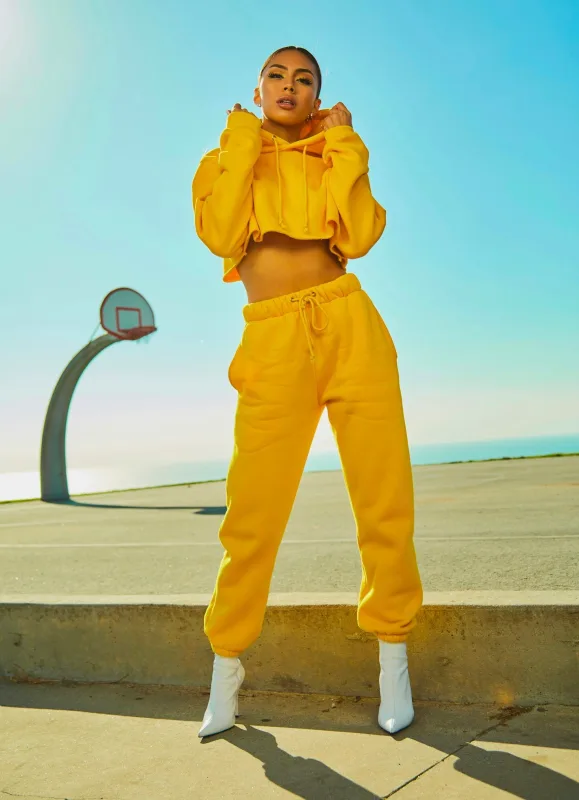
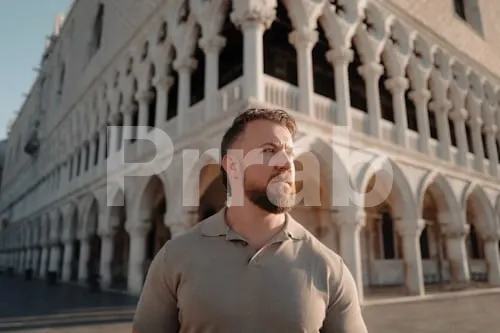
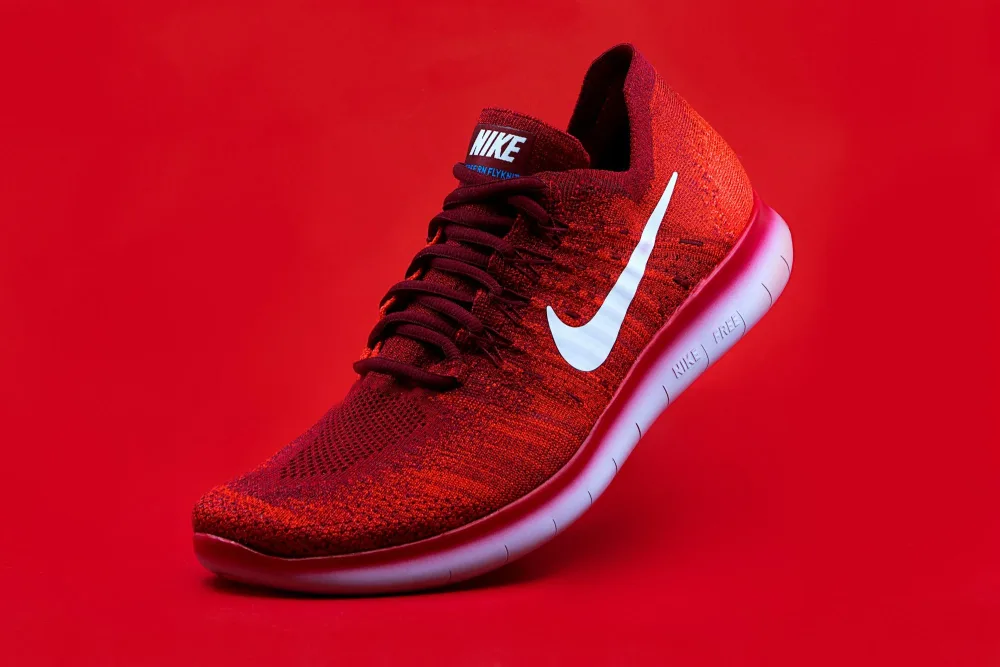




 Back
Back Refresh
 Upscale
 Copy
Copy
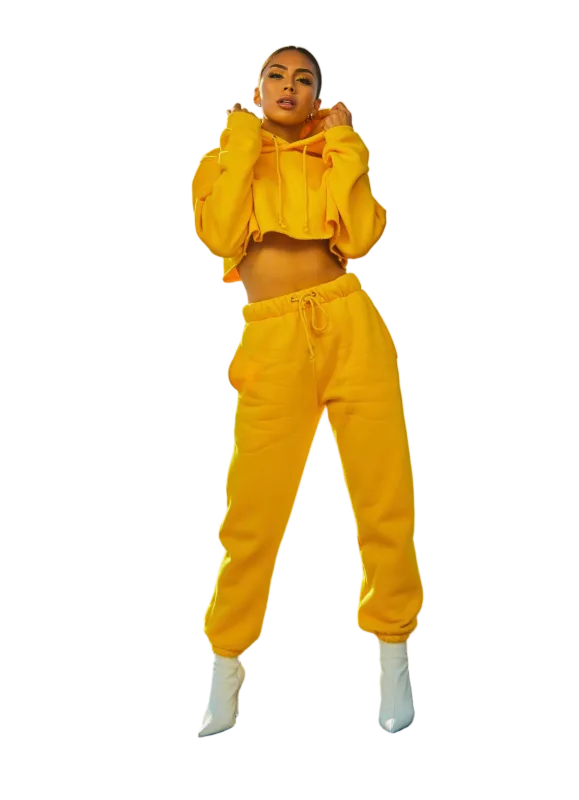
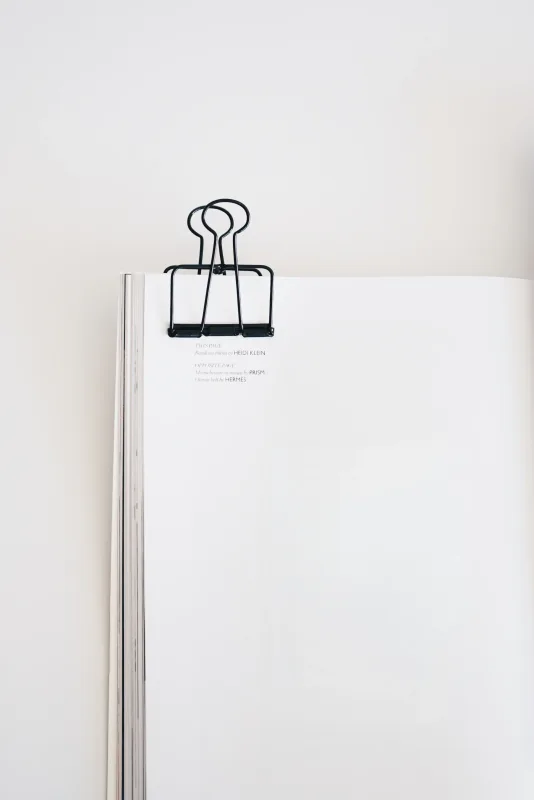

⌘C를 누르면 이미지가 곧바로 클립보드에 복사됩니다. 따로 상세 이미지를 열 필요없이, 원본 이미지를 가져와 빠른 이미지 수집이 가능합니다.
로그인 상태에서, 원하는 이미지에 마우스를 올려 ⌘E를 누르면 해당 이미지를 편집할 수 있는 편집창이 열립니다. 편집창에서는 아래의 작업을 할 수 있습니다:
- Remove BG — 피사체만 남기고 배경을 지웁니다. 지워진 자리는 투명하게 처리됩니다.
- Remove Watermark — 이미지 전체에 깔린 워터마크를 지웁니다.
- Erase — 지우고 싶은 부분을 브러시로 칠하거나 드래그 박스로 지정하여, 그 부분을 지우고 자연스럽게 채웁니다.
- Upscale — 이미지의 가로세로를 4배 확대한 고화질 이미지로 만듭니다.
Back으로 직전 상태로 돌아가거나 Refresh으로 처음 상태로 복구할 수 있으며, 필요한 만큼 편집 후 원하는 상태에서 Copy 버튼을 눌러 클립보드에 복사하세요.
※ 편집 기능에 따른 이미지 데이터 처리 방침은 개인정보 처리에서 확인하실 수 있습니다.
단축키는 사용 옵션에서 설정 가능합니다.
내 라이브러리
로그인한 상태에서 복사한 이미지는 카드 형태로 라이브러리에 보관됩니다. 우측 패널을 열면, 복사했던 이미지들을 확인할 수 있으며 다시 복사, 편집, 다운로드 할 수 있습니다.
라이브러리는 아래를 통해 관리할 수 있습니다:
- 재복사해당 이미지를 다시 클립보드로 복사합니다.(카드 위에서 ⌘C)
- 재편집해당 이미지로 편집창을 엽니다.(카드 위에서 ⌘E)
- 삭제전체 또는 선택한 카드(들)을 삭제합니다.
- 저장 폴더다운로드시 저장될 위치로 폴더 또는 구글 드라이브를 지정합니다. 시스템 폴더는 지정할 수 없습니다.
- 다운로드원하는 카드(들)을 선택하고 원하는 확장자(원본, png, jpg, jpeg, webp)를 선택하여 일괄 저장합니다.
라이브러리는 로그인한 구글 계정에 연결되어 있어, 다른 기기에서 로그인해도 확인하실 수 있습니다.
설정
사용 옵션
팝업 또는 사이드패널에서 Prrab 동작 옵션을 설정할 수 있습니다.
- On / off 스위치 — Prrab을 켜거나 끕니다. Off 상태에서는 이미지 호버에 따른 하이라이트 및 단축키가 동작하지 않습니다.
- Copy 단축키 — 호버한 이미지를 복사하는 키 조합을 설정합니다. (기본값: ⌘C)
- Edit 단축키 — 호버한 이미지의 편집창을 여는 키 조합을 설정합니다. (기본값은 ⌘E)
- 계정 — 구글 계정으로 로그인/로그아웃 할 수 있습니다. 편집과 라이브러리는 로그인 사용자만 사용할 수 있습니다.
- 저장 디렉토리 — 다운로드 시 저장 위치와 파일 형식을 설정합니다.
참고
개인정보 처리
Prrab의 편집 작업은 대부분 브라우저 안에서 처리됩니다. Erase와 Upscale은 사용자 기기 안에서 처리되며, 모델이 확장 프로그램에 내장되어 이미지가 브라우저를 벗어나지 않습니다.
Remove BG(배경 제거)와 Remove Watermark(워터마크 제거)는 해당 모델이 기기에서 구동하기에는 커서, 서버에서 전용 API 요청을 통해 처리됩니다. 이미지는 요청한 결과를 만드는 데에만 쓰이며, Prrab은 이미지를 보관하지 않고, API 제공 업체 역시 개인정보처리방침에 명시된 기간을 넘겨 보관하지 않습니다.
Prrab은 외부 분석 도구나 트래커를 쓰지 않고, 브라우징 기록을 수집하지 않으며, 사용자가 지정한 이미지에만 동작합니다.
데이터 처리 방식, 이용 API, 계정 관련 자세한 사항은 개인정보처리방침에서 확인하실 수 있습니다.
기타 문의
문제가 있다면 먼저 아래를 확인해보세요.
- 페이지를 새로고침하세요. Prrab이 페이지에 로드되어야 단축키가 동작하므로, 설치 전에 열어둔 탭에서는 반응하지 않습니다.
- 팝업에서 Prrab이 켜져 있는지 확인하세요.
- 단축키를 확인하세요. 페이지의 다른 기능이 같은 키를 쓰고 있을 수 있습니다.
- 편집이나 라이브러리를 쓰려면 로그인되어 있어야 합니다.
문제가 여전히 발생하거나 서비스 피드백이 있다면, tlstlsgns@gmail.com 으로 문의해주세요.